 Verbiform
← すべてのガイド
ガイド · 始める
最初のドキュメントを録音する
Verbiformの核心: あなたが話すと、詳細が正しい場所に収まります。これが、録音から、確認して使えるものまでの、3分間の道のりです。
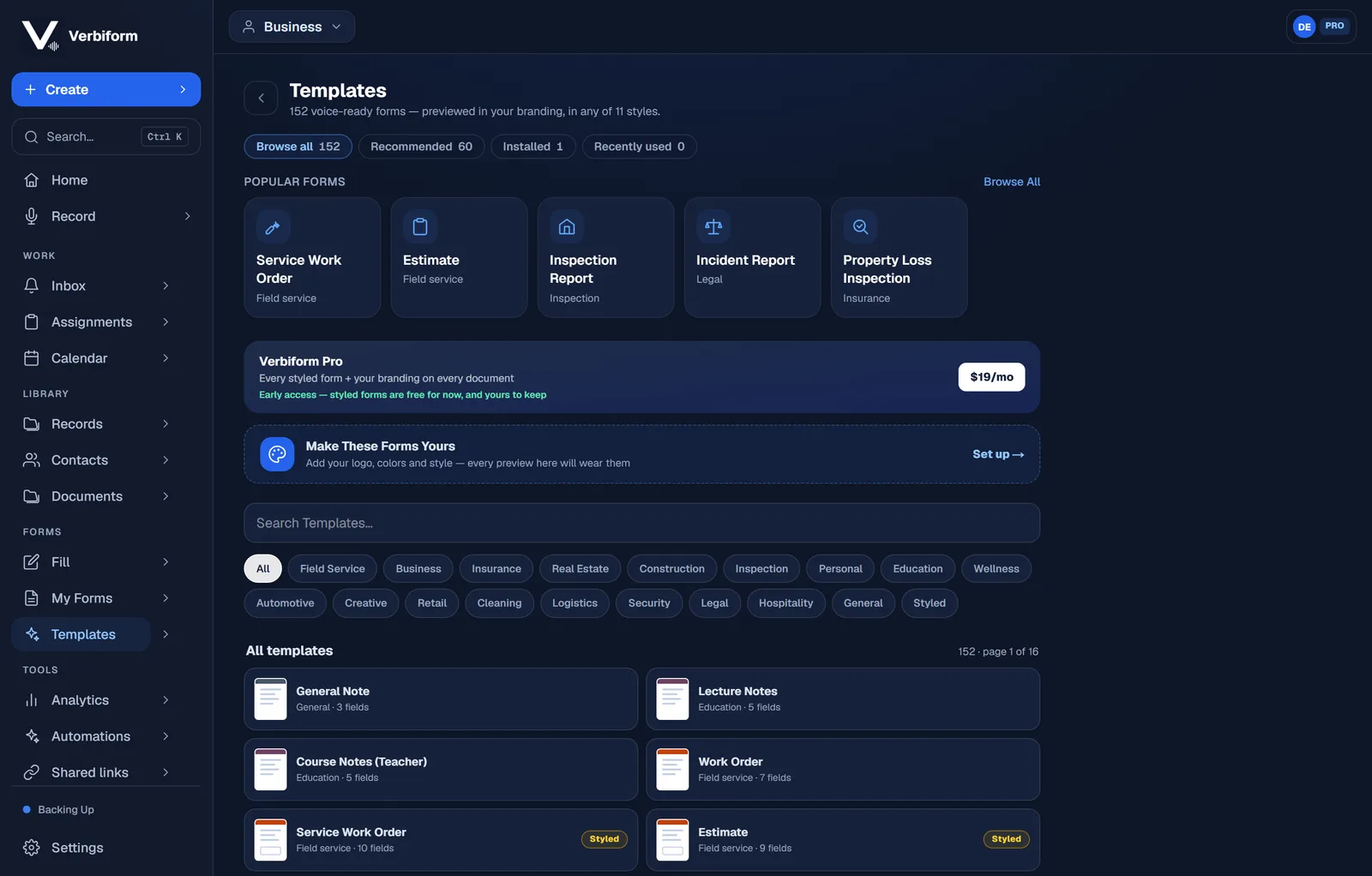
何をキャプチャするかを選ぶ
アプリを開いて、テンプレートを選びます — 議事録、作業指示書、講義ノート、家財目録など、合うものを。テンプレートが、Verbiformの入力するフィールドを決めます。まだ決まっていませんか?空のノートから始めて、あとで形式を選べます。
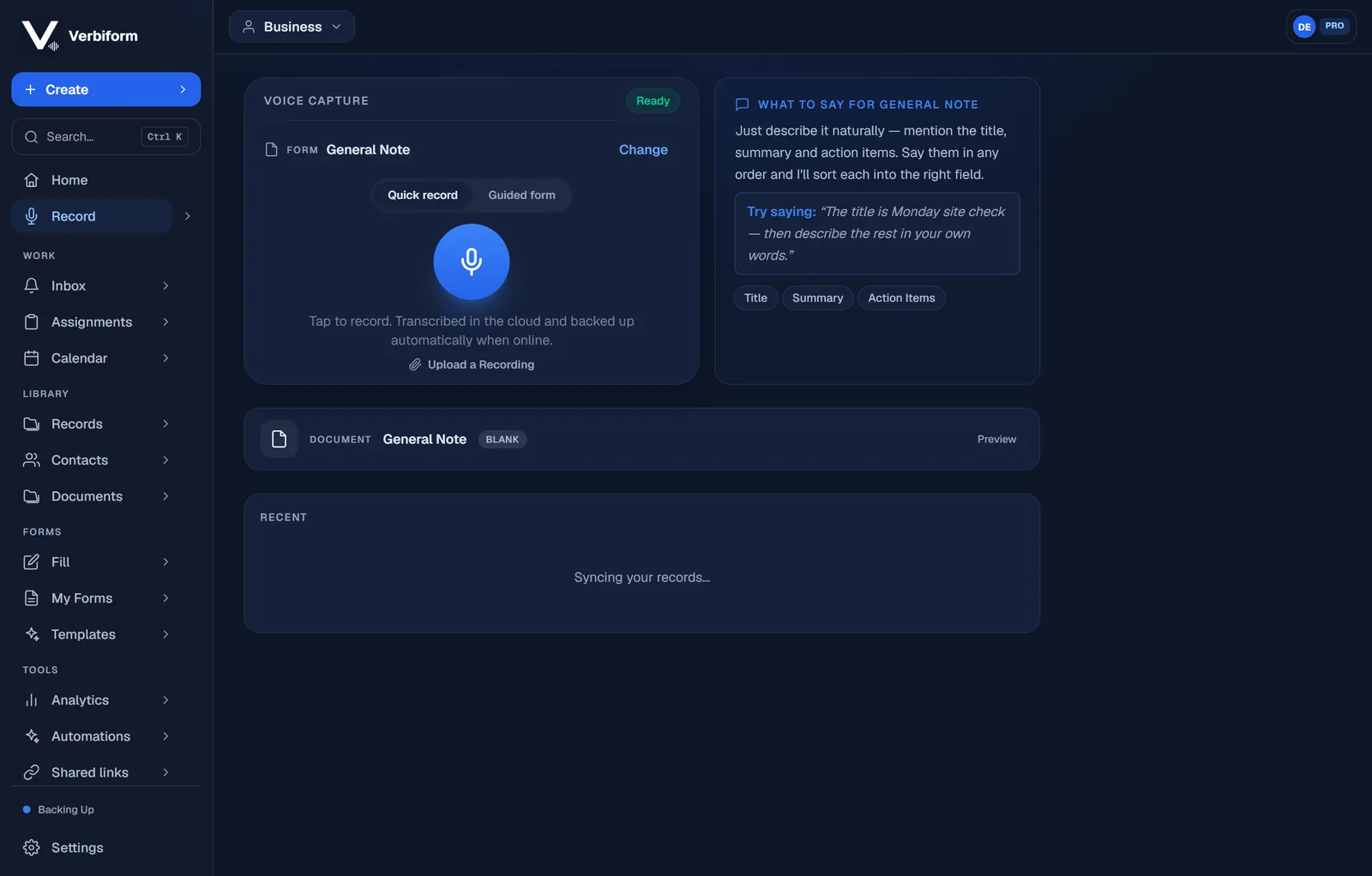
録音を押して、話していく
自然に話してください。詳細はどんな順番で話しても構いません — フィールド名を言ったり、フォームのように読み上げたりする必要はありません。必要なときは一息ついて、終わったら止めるだけです。
Verbiformにフォームを入力させる
話すそばから、言った内容を名前、日付、金額、メモなどの対応する欄に入れていきます。録音をオンラインで処理するか端末内で処理するかは、あなたが選べます。
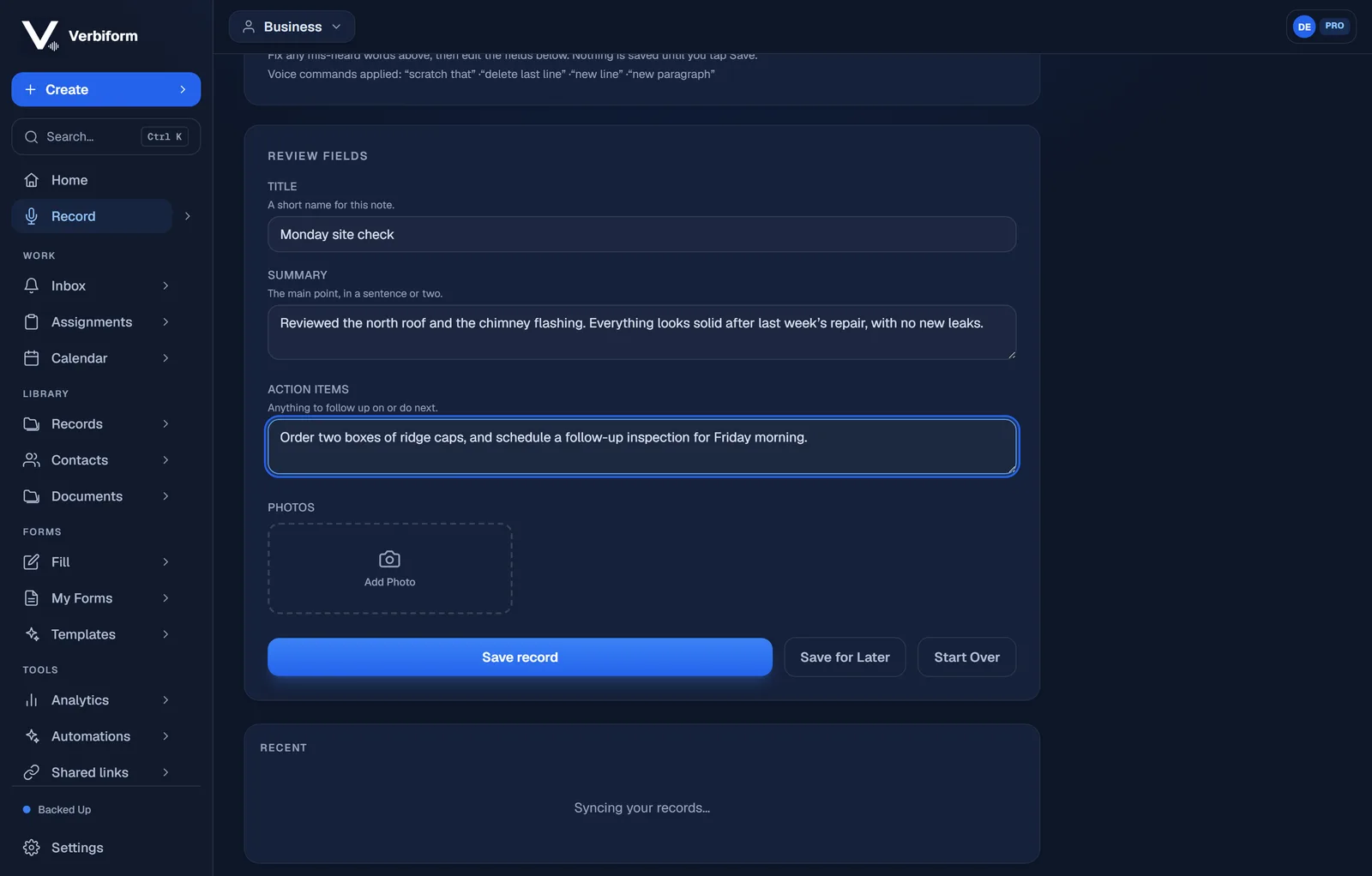
入力された内容を確認
各フィールドには、Verbiformがあなたの話から取り込んだ値が表示されます。聞き間違えた語句は文字起こしで直し、フィールドはタップで編集し、役立つなら写真を追加できます。この流れでは、「保存」をタップしたときに記録が保存され、その間ずっと録音は保持されます — だからこそ、聞き間違いは後からではなく、ここで見つけられます。
保存、共有、または署名
記録を保管する、リンクを送る、署名を集める、デザインされたドキュメントをエクスポートする。次に何をするにせよ、すぐに取りかかれます。
ここで確認するのは、下書きです。 録音は保持されるので、いつでも立ち返ることができます。完成したものとして扱う前、署名する前、共有する前に、下書きを確認して修正してください。Verbiformは、確信が持てないものにはフラグを付けます — フラグの付いたフィールドは、推測ではなく、問いかけです。