 Verbiform
← すべてのガイド
ガイド · 始める
最適なテンプレートを選ぶ
テンプレートは、Verbiformが何を入力するかを形づくるので、最初に行う小さな決定です。正しいものにたどり着く方法は4つあります — まったく選ばないという方法も含めて。
カテゴリー別に見る
150以上の既成テンプレートは、人々の使い方ごとにまとめられています — ビジネス & 会議、フィールドサービス & 専門工事、点検、教育、個人。カテゴリーを開くと、その中の形式を見られます。
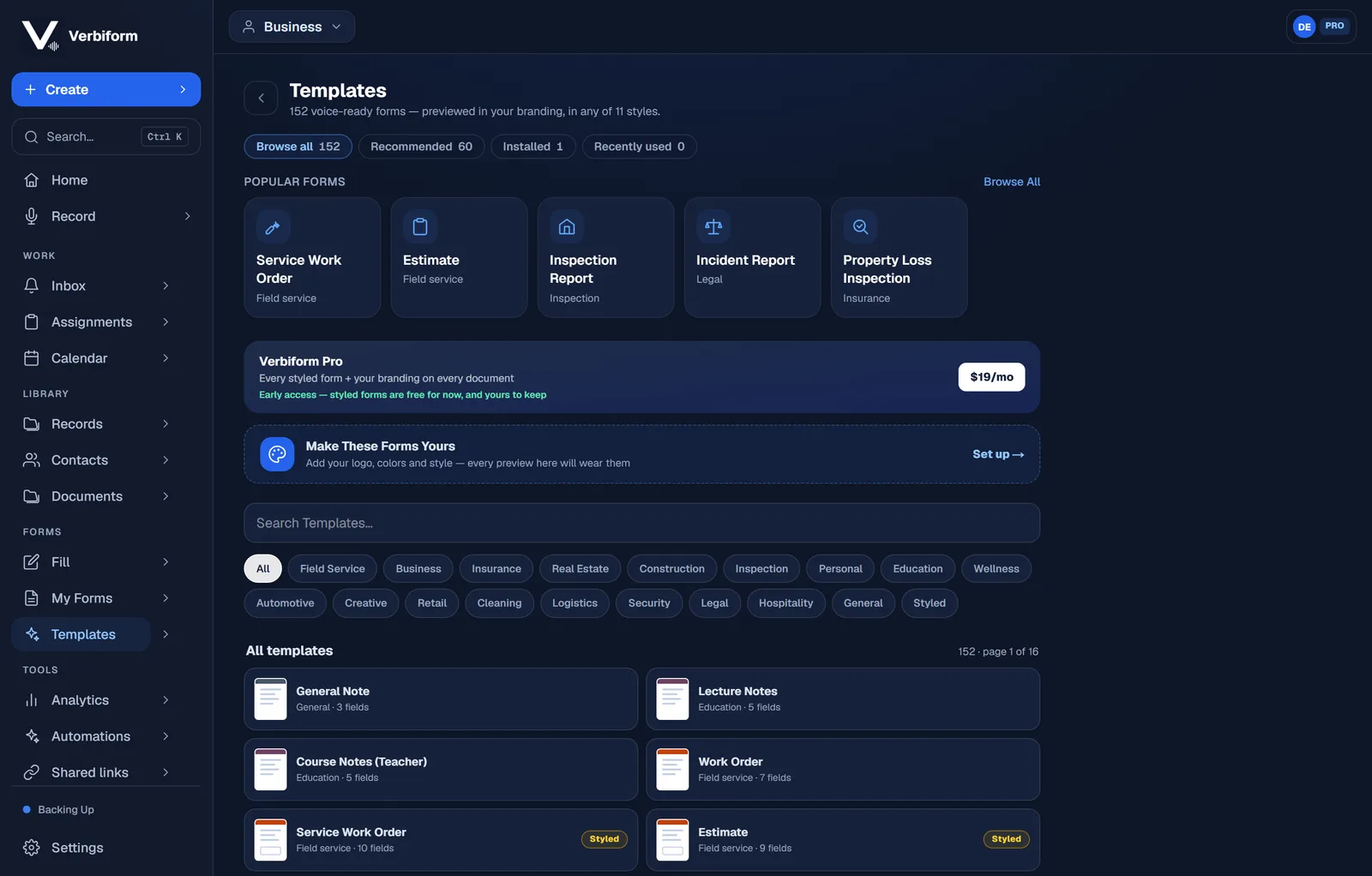
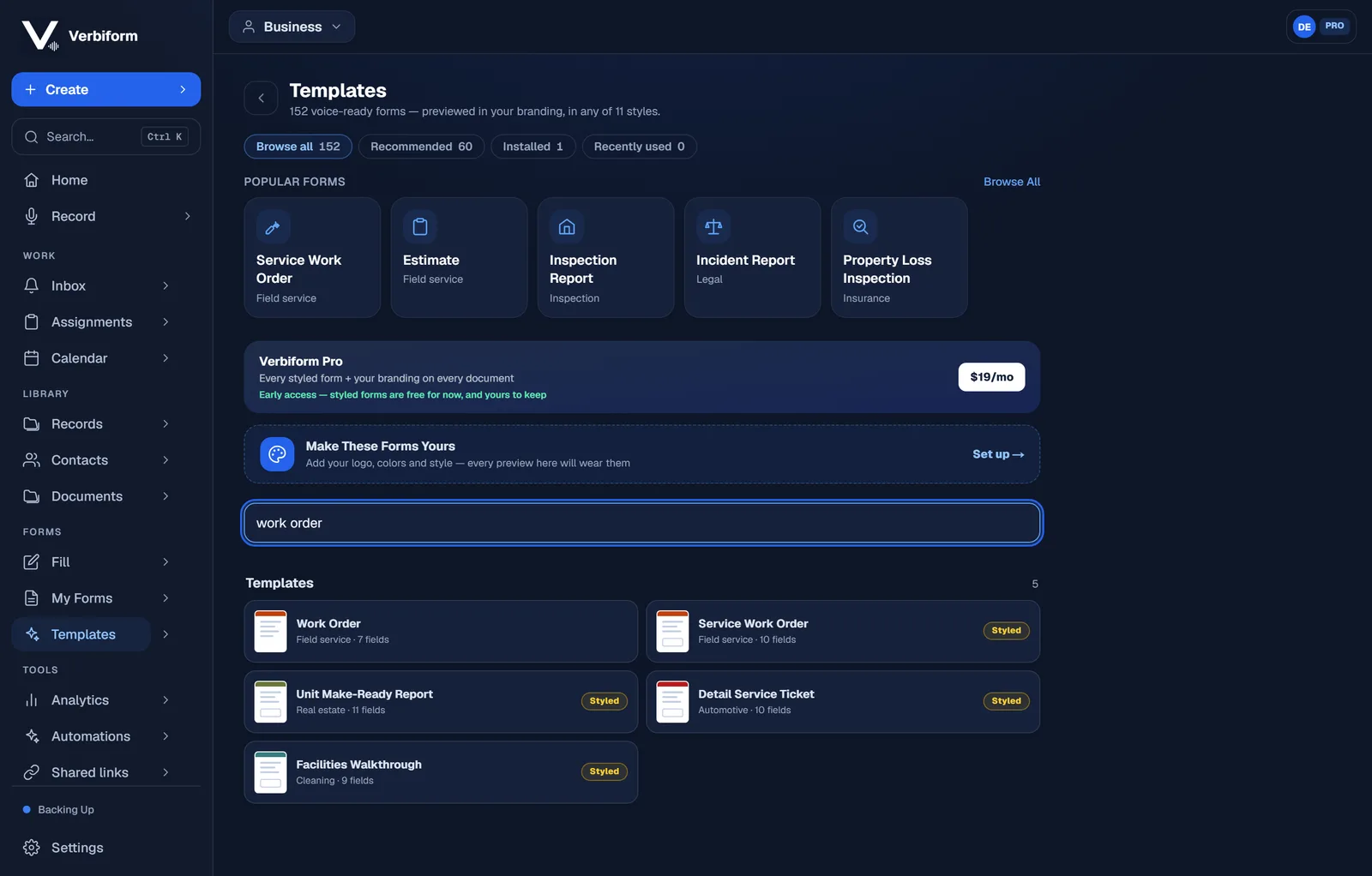
必要なものをそのまま検索
すでにわかっているなら、呼び名を入力するだけです — “作業指示書”、“議事録”、“家財目録” — そして、最も近いものを開きます。
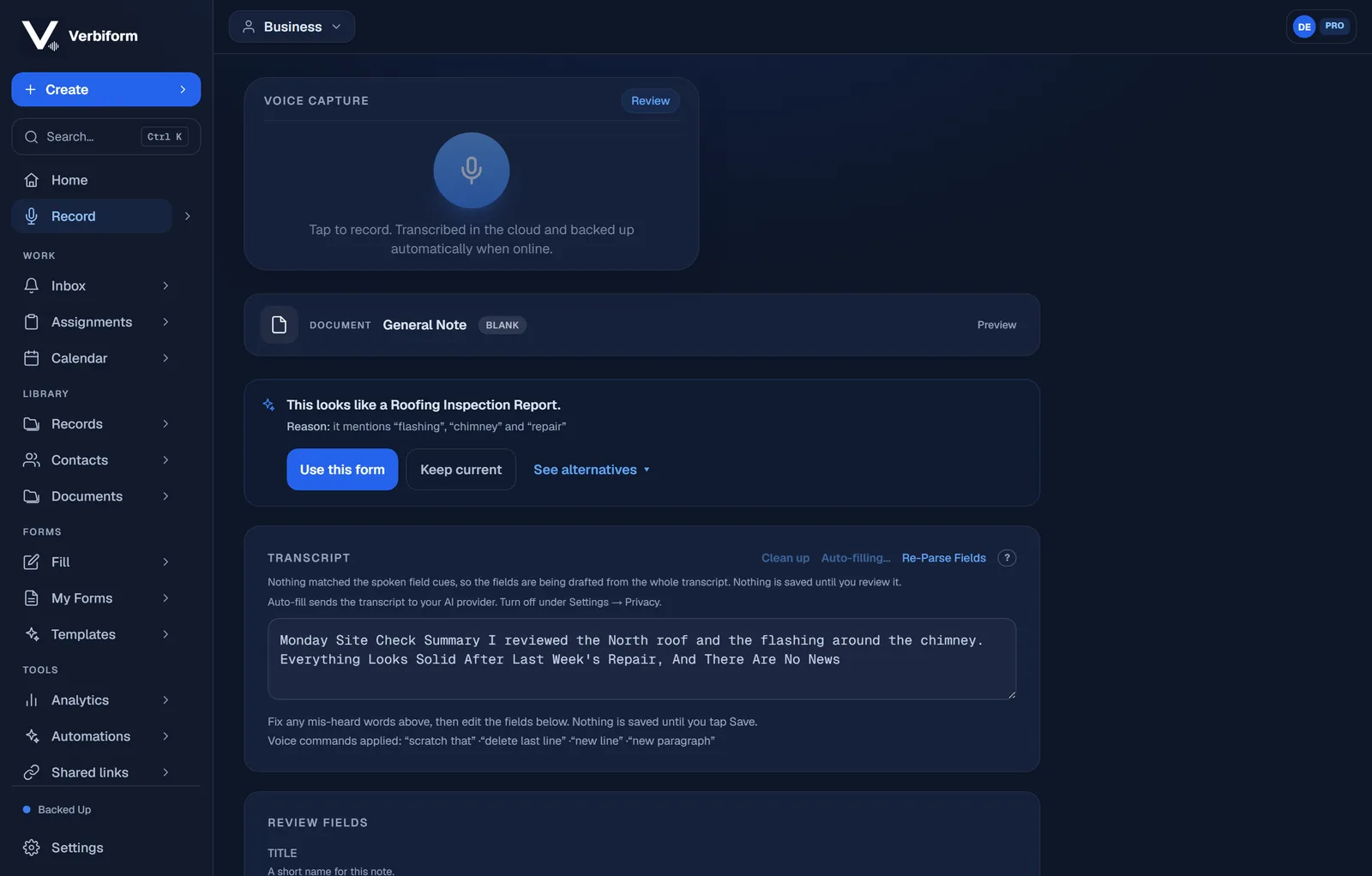
まだ決まっていませんか?空のノートから始めましょう
最初に決める必要はありません。まず記録し、あとで形式を選びましょう — そして、話した内容が特定のフォームに合う場合、Verbiformがそれに気づいて提案します。あなたが決めている間、録音が失われることは決してありません。
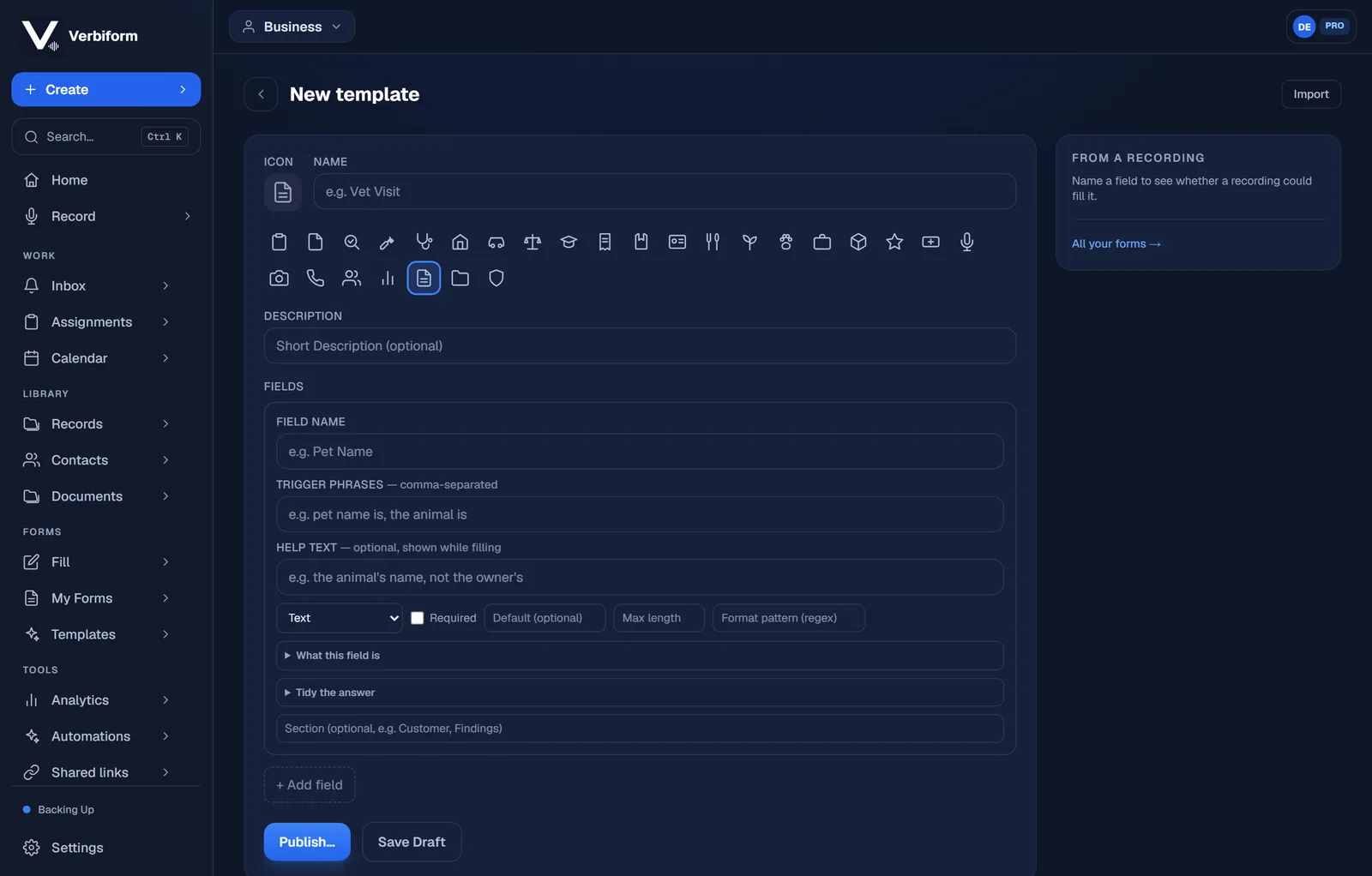
自分仕様にする
カスタムテンプレートを一から作成します — 各フィールドに名前を付け、それを埋めるトリガーフレーズを追加し、種類を設定します — あるいは、入力可能PDFをインポートして、その実際のフィールドを使うこともできます。
すべてのテンプレートは音声で無料で入力できます。 独自のカスタムテンプレートの作成は、Freeプランでは制限があり、有料プランで拡張されます — 次を参照: プランを比較 詳細について。