 Verbiform
← すべてのガイド
ガイド · 始める
入力された内容を確認
Verbiformは下書きし、入力します — 何が正しいかはあなたが決めます。確認とは、Verbiformが取り込んだ内容を読み、それに頼る前に下書きを修正する、短いステップのことです。
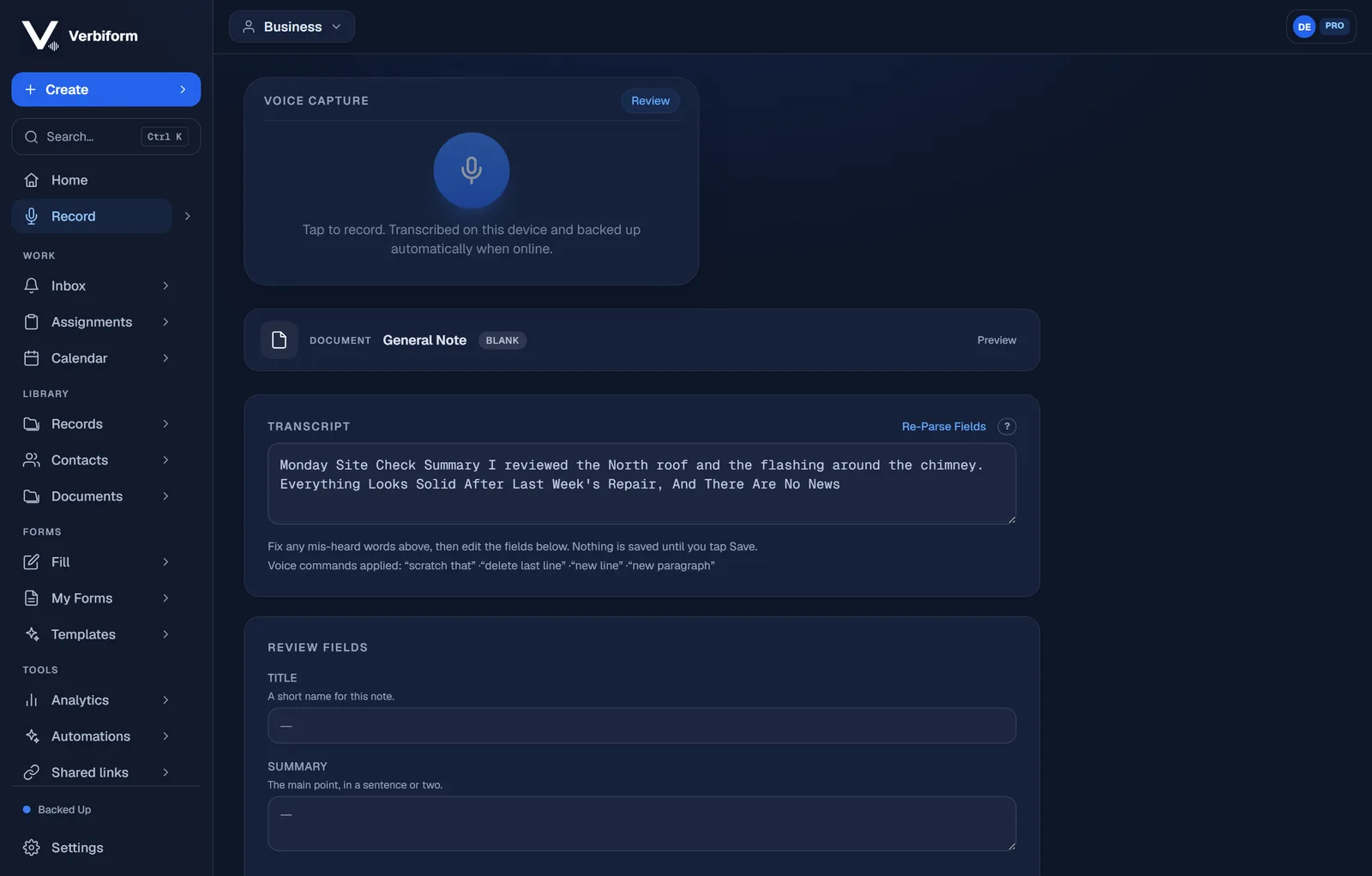
文字起こしを読み、聞き間違えた語句を直す
完全な文字起こしは、確認画面の上部にあります。話した内容と照らし合わせて読み、認識エンジンが間違えたところを直してください — フィールドはこのテキストから下書きされるので、ここで直せば、フィールドも直ります。録音はすでに保持されています。完成した記録は、保存するまで作成されません。
下書きされたフィールドを確認する
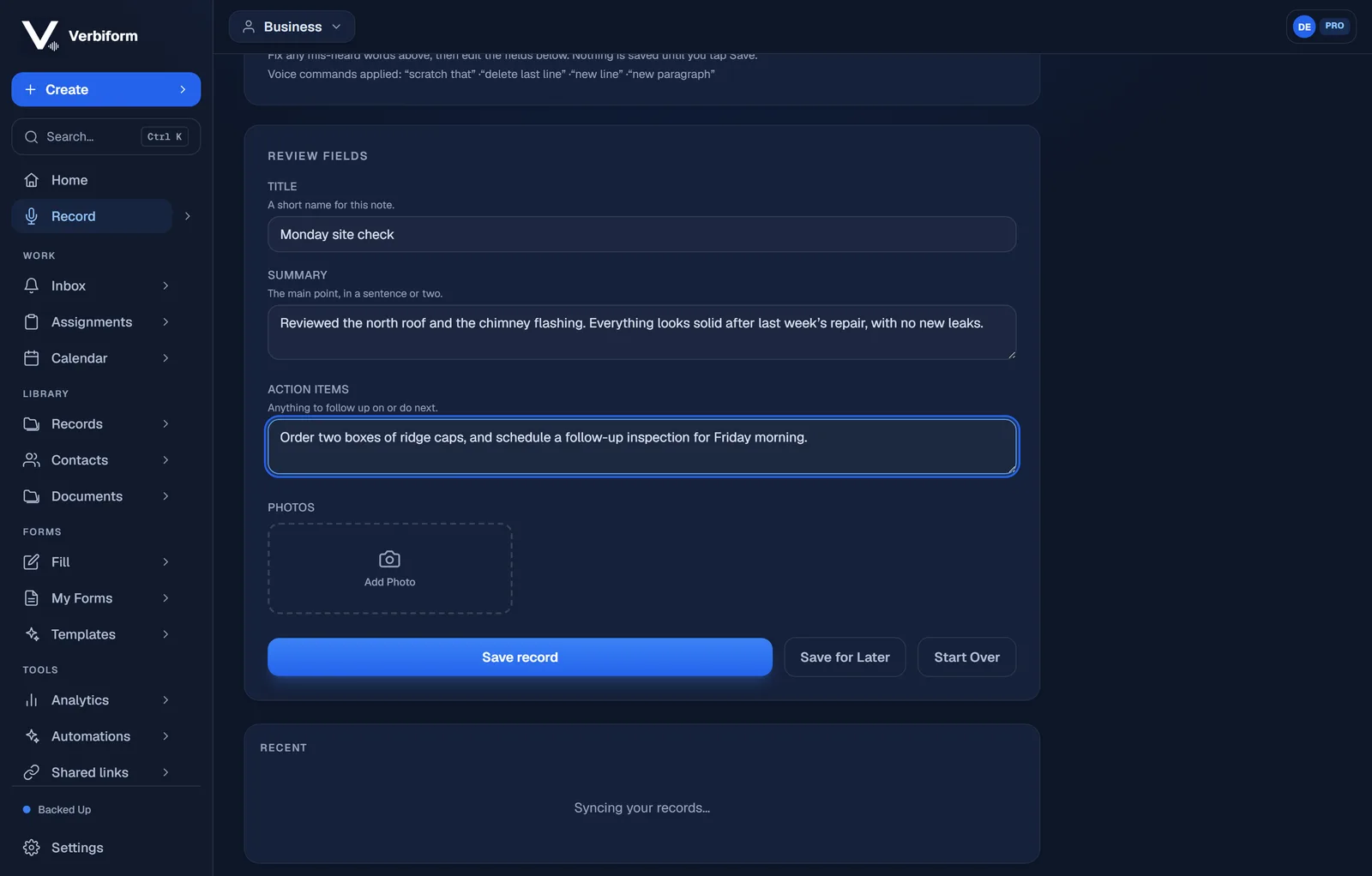
各フィールドには、Verbiformが文字起こしから下書きした値が、ラベルのすぐ隣に表示されます。そのため、フォーム全体をざっと見て、意図したとおりかを確認できます。
気になる箇所はタップで修正
フィールドをタップして修正します。あなたの編集は保持され、あなたのものとして記録されます — その値は、推測ではなく、あなたの判断を反映するようになります。
確認して保存
「保存」をタップしたときに初めて、Verbiformは記録を作成します。録音はそれと一緒に保持されるので、どの値も、それが話された瞬間までさかのぼって確認できます。
何が正しいかは、あなたが決めます。 Verbiformは、聞き取った内容から入力し、確信が持てないものにはフラグを付けます — フラグの付いたフィールドは、保証ではなく問いかけです — だから、記録に頼ったり、署名したり、共有したりする前に、フラグの付いたものをもう一度確認してください。