 Verbiform
カスタムテンプレートを作成する
150以上の既成テンプレートのどれも、すでに使っているフォームに合わないときは、自分で作りましょう。フィールドを一度説明すれば、その後は、どの録音も音声でそれらを埋めます — そして、何を取り込み、どこに収めるかは、あなたが正確に決めます。
テンプレートビルダーを開く
アプリ内で、次へ移動します: テンプレート を選び 自分で作る (カスタムのものは次の場所にもあります: マイテンプレート)。空のテンプレートから始めます — インポートも設定も不要で、必要なフィールドだけを使います。
名前を付けて、用途を記す
テンプレートにはわかりやすい名前を付けましょう — “現場訪問レポート”、“顧客受付”、“週次1対1” — そして短い説明も。名前は、あとで見つける手がかりになり、録音が一致しそうなときにVerbiformがそのテンプレートを提案するのにも役立ちます。
フィールドを追加する
記録したい項目ごとにフィールドを追加します — 顧客名、日付、住所、所見、合計など。それぞれにわかりやすいラベルを付けてください。そのラベルは完成したドキュメントにそのまま表示されるので、読ませたいとおりに書きましょう。
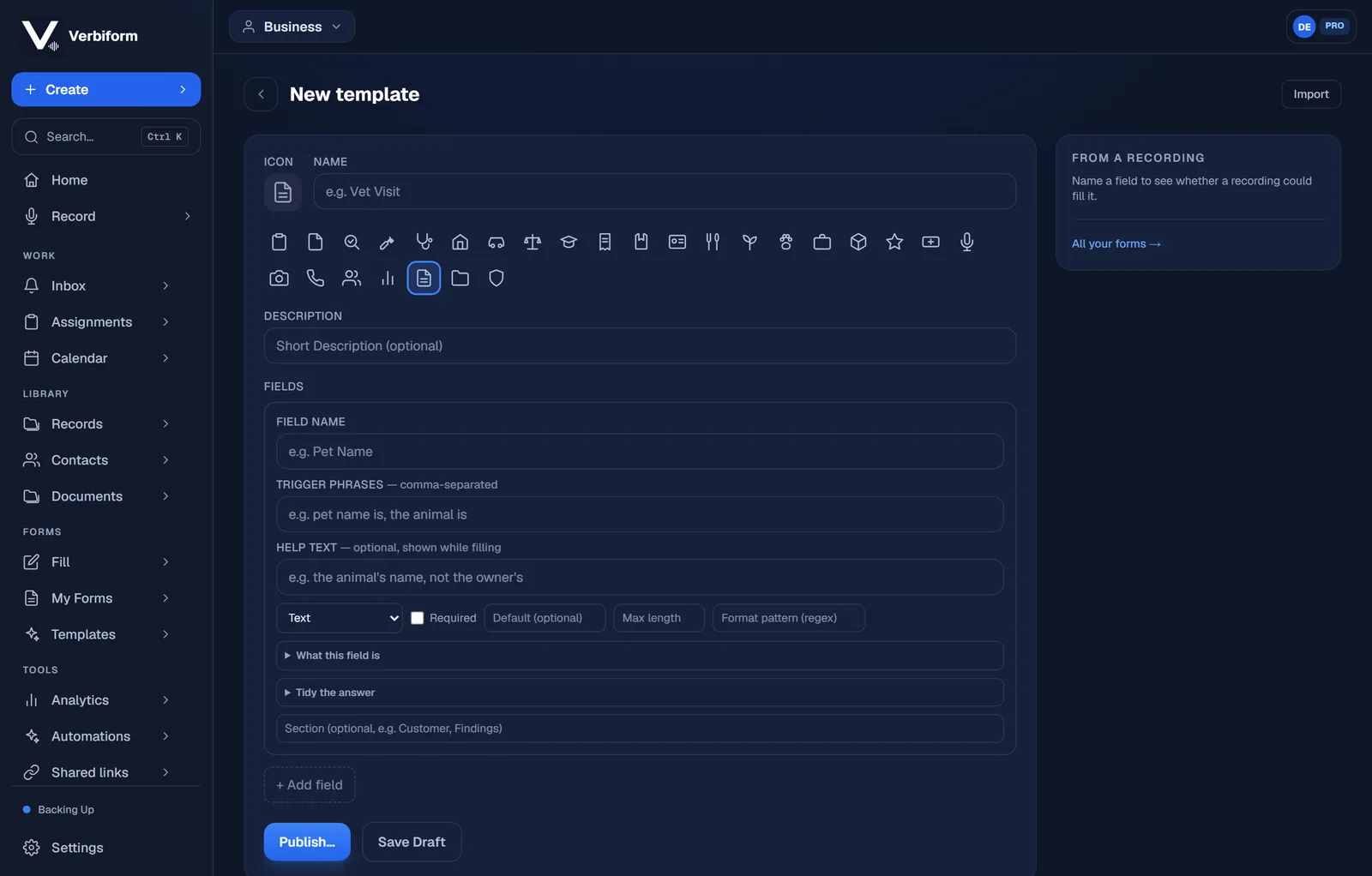
各フィールドの種類とトリガーフレーズを設定する
値をきれいに取り込めるよう、種類を選びます — テキスト、数値、日付、リストからの選択、はい/いいえ、など。その後、次のものを追加します: トリガーフレーズ そのフィールドについて人が実際に口にする言葉(“お客様は”、“請求合計”、“訪問日”)を、必須の項目はマークし、ヒントが必要なフィールドにはヘルプテキストを追加します。良いトリガーこそが、録音の各詳細を正しい場所に収めてくれます。
合計、条件分岐、繰り返し行を追加する
単純なフォームを超えることをしたいなら、合うパーツを追加しましょう: フィールドをセクションにまとめる、他のフィールドから合計を計算する、前の回答に応じてフィールドを表示・非表示にする、あるいは部品・タスク・出席者などに繰り返しの明細表を使う。フォームに必要なものだけを追加してください — 短いテンプレートでもまったく問題ありません。
プレビューして、録音でテストする
レイアウトをプレビューして読み心地を確かめたら、実際に音声入力するつもりで、短いウォークスルーを録音します。各詳細が正しいフィールドに収まったかを確認し、収まらなかったものはラベルやトリガーフレーズを調整します。自分の声でテストすることが、テンプレートを正しく仕上げる最も速い方法です。
保存して、活用する
テンプレートを保存すれば、ほかと同じように音声で入力できるようになります。Teamプランでは、ワークスペース全体で利用できるようにできるので、全員が同じフィールドを同じ方法で記録できます — そして、そこからすでに作成された記録に手を加えることなく、いつでも改良できます。