 Verbiform
Crea una plantilla personalizada
Cuando ninguna de las más de 150 plantillas prediseñadas coincide con el formulario con el que ya trabajas, crea la tuya. Describes los campos una vez; después, cada grabación los rellena con la voz — y tú decides exactamente qué se captura y dónde aparece.
Abre el creador de plantillas
En la app, ve a Plantillas y elige Crea el tuyo (también encontrarás las tuyas personalizadas en Mis plantillas). Empiezas desde una plantilla en blanco — sin importar nada, sin configuración, solo los campos que quieres.
Ponle nombre y di para qué es
Dale a la plantilla un nombre claro — «Informe de visita», «Alta de cliente», «Reunión semanal» — y una descripción breve. El nombre es cómo la encontrarás después, y ayuda a Verbiform a sugerir la plantilla cuando una grabación parece coincidir.
Añade tus campos
Añade un campo por cada cosa que quieras capturar — nombre del cliente, fecha, dirección, hallazgos, totales, etc. Dale a cada uno una etiqueta clara; esa etiqueta es lo que aparece en el documento terminado, así que escríbela como querrías que se leyera.
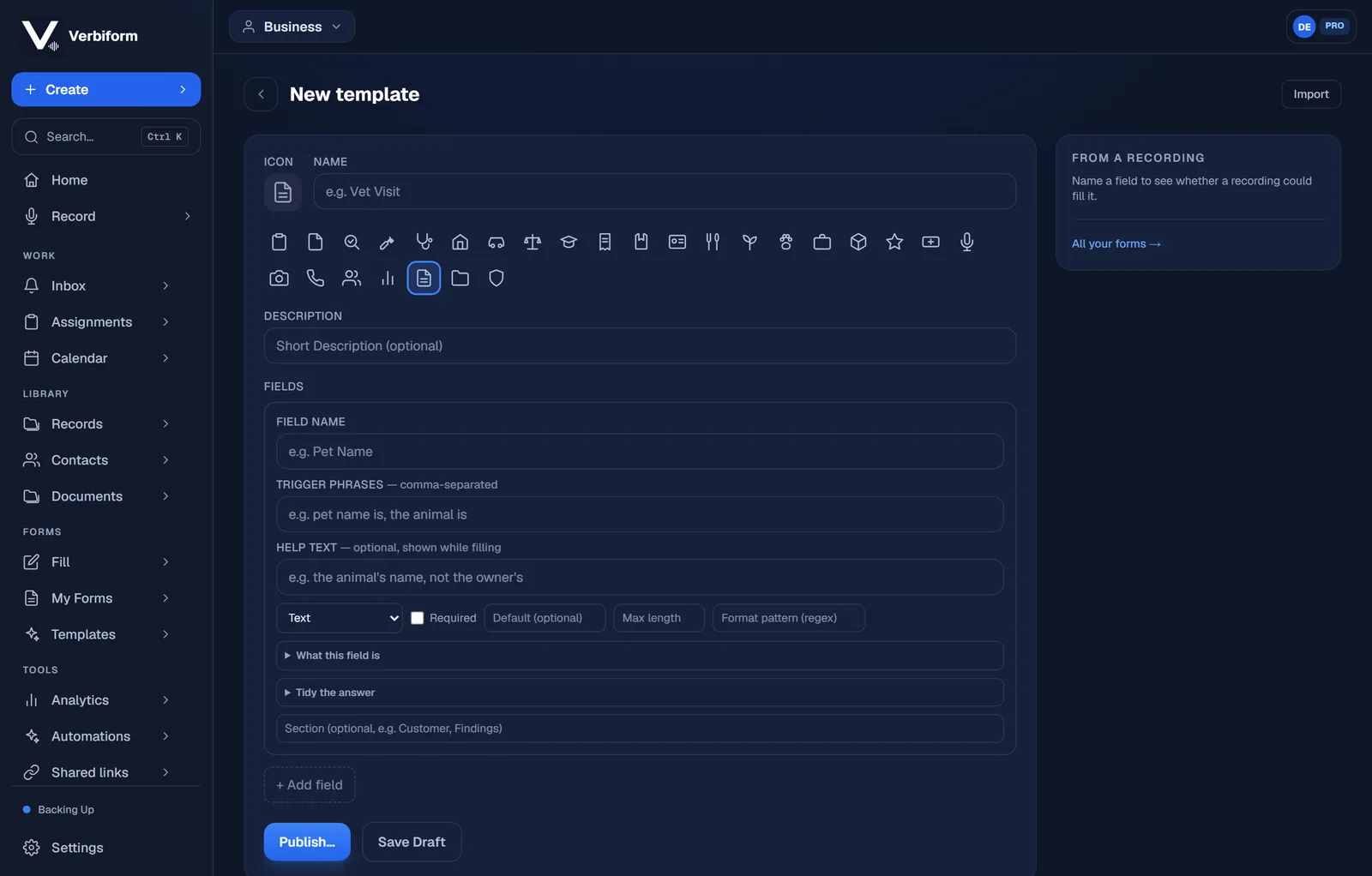
Define el tipo y las frases de activación de cada campo
Elige un tipo para que el valor se capture de forma limpia — texto, número, fecha, una opción de una lista, sí/no y más. Luego añade las frases de activación que la gente dice de verdad para ese campo (“el cliente es”, “total de la factura”, “fecha de la visita”), marca todo lo que sea obligatorio y añade un texto de ayuda donde un campo necesite una pista. Las buenas frases de activación son las que hacen que una grabación coloque cada detalle en el lugar correcto.
Añade totales, lógica o filas repetibles
Para cualquier cosa más allá de un formulario plano, añade las piezas que encajen: agrupa campos en secciones, calcula un total a partir de otros campos, muestra u oculta un campo según una respuesta anterior, o usa una tabla de líneas repetibles para cosas como piezas, tareas o asistentes. Añade solo lo que tu formulario necesita — una plantilla corta está perfectamente bien.
Previsualízalo y pruébalo con una grabación
Previsualiza el diseño para ver cómo se lee, y luego graba una breve demostración tal como lo dictarías de verdad. Comprueba que cada detalle llegó al campo correcto, y ajusta las etiquetas o frases de activación de lo que no. Probar con tu propia voz es la forma más rápida de dejar una plantilla a punto.
Guárdalo y ponlo a trabajar
Guarda la plantilla y está lista para rellenar con la voz como cualquier otra. En un plan Team puedes ponerla a disposición de todo tu espacio de trabajo, para que todos capturen los mismos campos de la misma forma — y puedes afinarla cuando quieras sin tocar los registros ya creados a partir de ella.