 Verbiform
บันทึกเอกสารแรกของคุณ
สาระสำคัญทั้งหมดของ Verbiform: คุณพูด แล้วรายละเอียดก็ลงในที่ที่ถูกต้อง นี่คือเส้นทางสามนาทีจากการบันทึกไปสู่สิ่งที่คุณตรวจทานและใช้งานได้
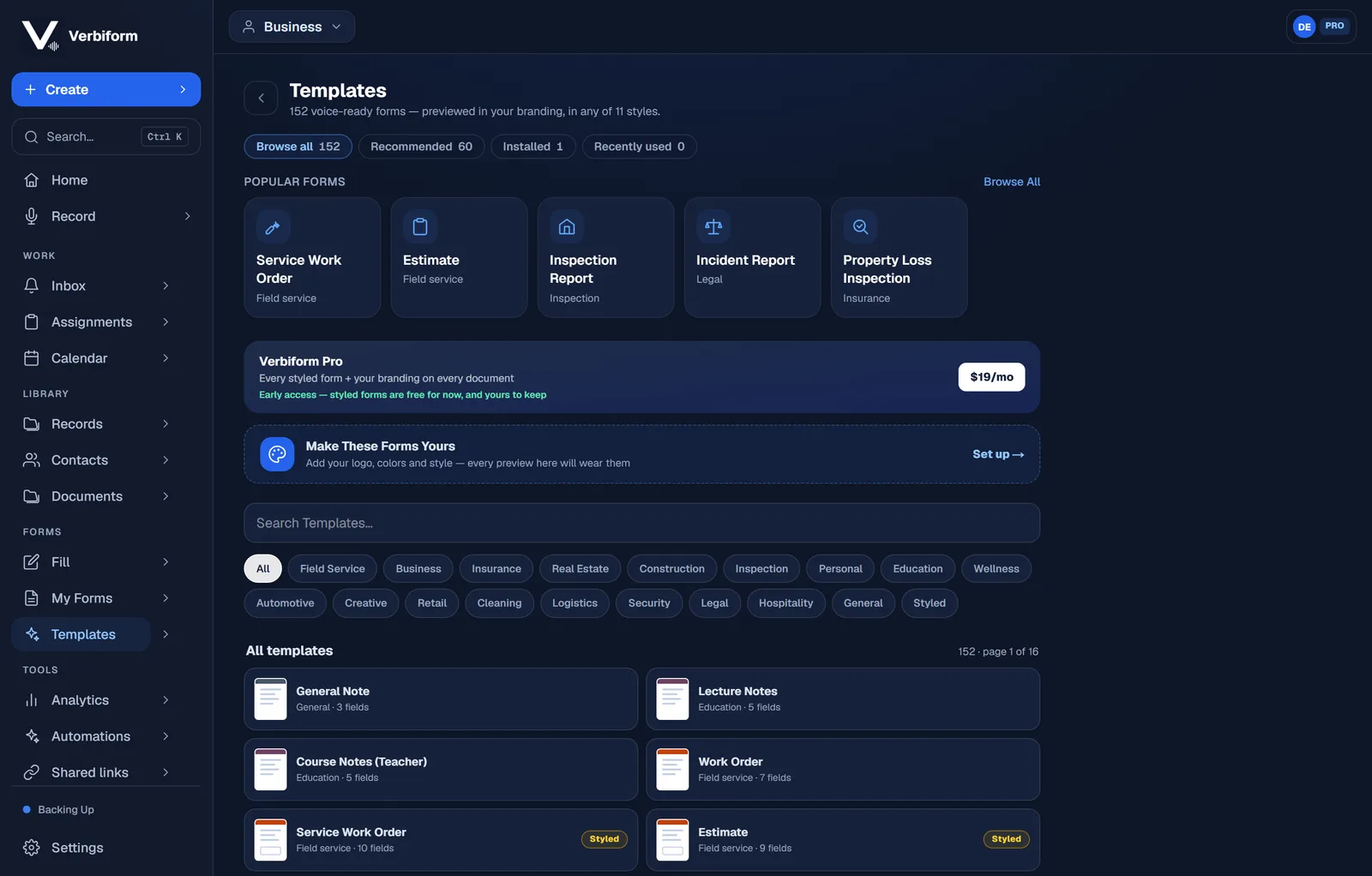
เลือกสิ่งที่คุณกำลังบันทึก
เปิดแอปแล้วเลือกเทมเพลต — รายงานการประชุม ใบสั่งงาน บันทึกการบรรยาย บัญชีทรัพย์สินในบ้าน อะไรก็ได้ที่เหมาะ เทมเพลตจะเป็นตัวกำหนดว่า Verbiform จะกรอกฟิลด์ใด ยังไม่แน่ใจใช่ไหม? เริ่มจากบันทึกเปล่าแล้วเลือกรูปแบบภายหลัง
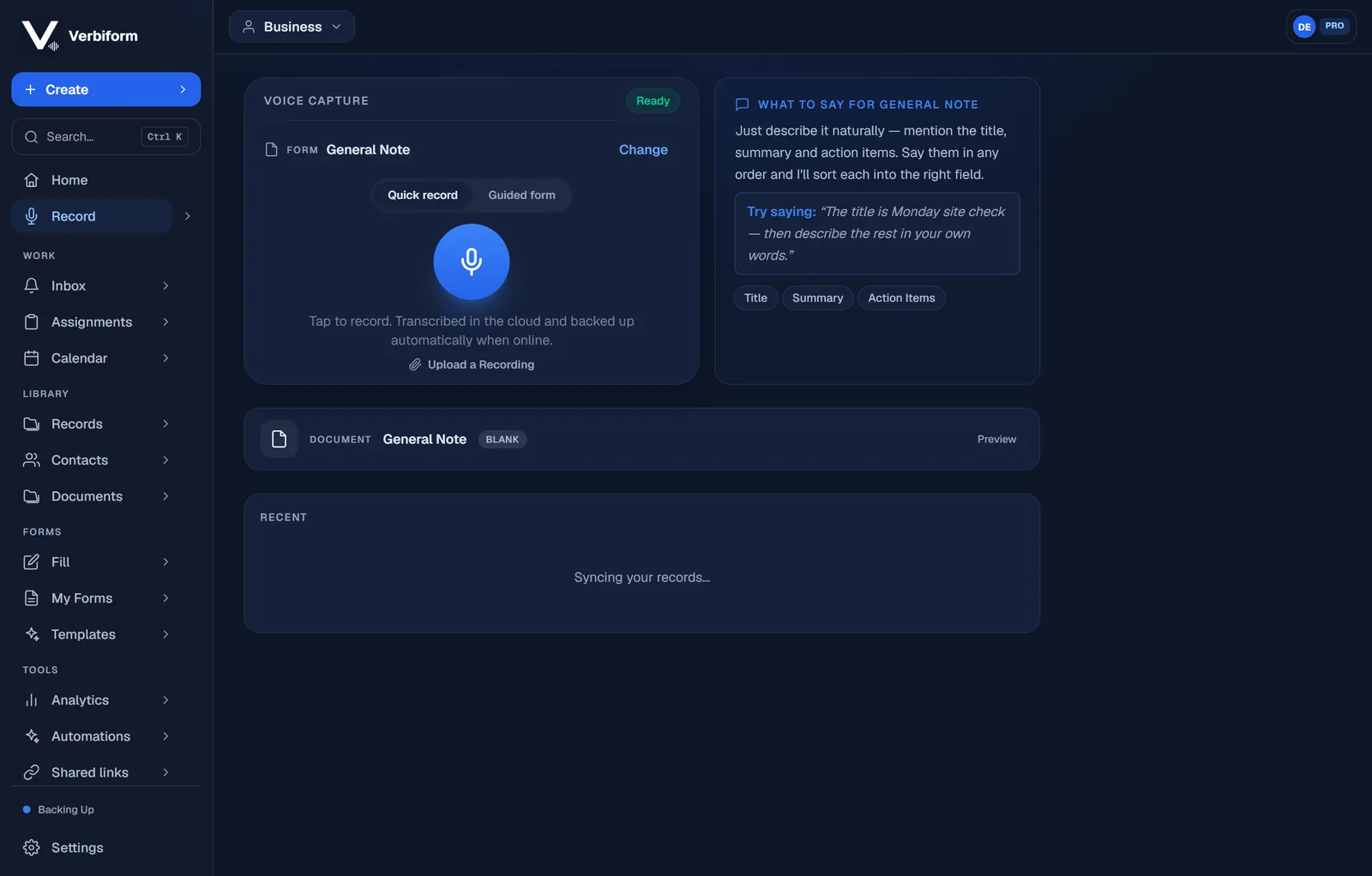
กดบันทึกแล้วพูดให้จบ
พูดอย่างเป็นธรรมชาติ บอกรายละเอียดในลำดับใดก็ได้ — คุณไม่จำเป็นต้องเอ่ยชื่อฟิลด์ หรืออ่านออกมาเหมือนแบบฟอร์ม หยุดพักเมื่อคุณต้องการ และหยุดเมื่อคุณพูดจบ
ให้ Verbiform กรอกฟอร์ม
ขณะที่คุณพูด มันจะใส่สิ่งที่คุณพูดลงในช่องที่ตรงกัน: ชื่อ วันที่ จำนวนเงิน และบันทึก คุณเลือกได้ว่าจะให้การบันทึกประมวลผลแบบออนไลน์หรือบนอุปกรณ์ของคุณ
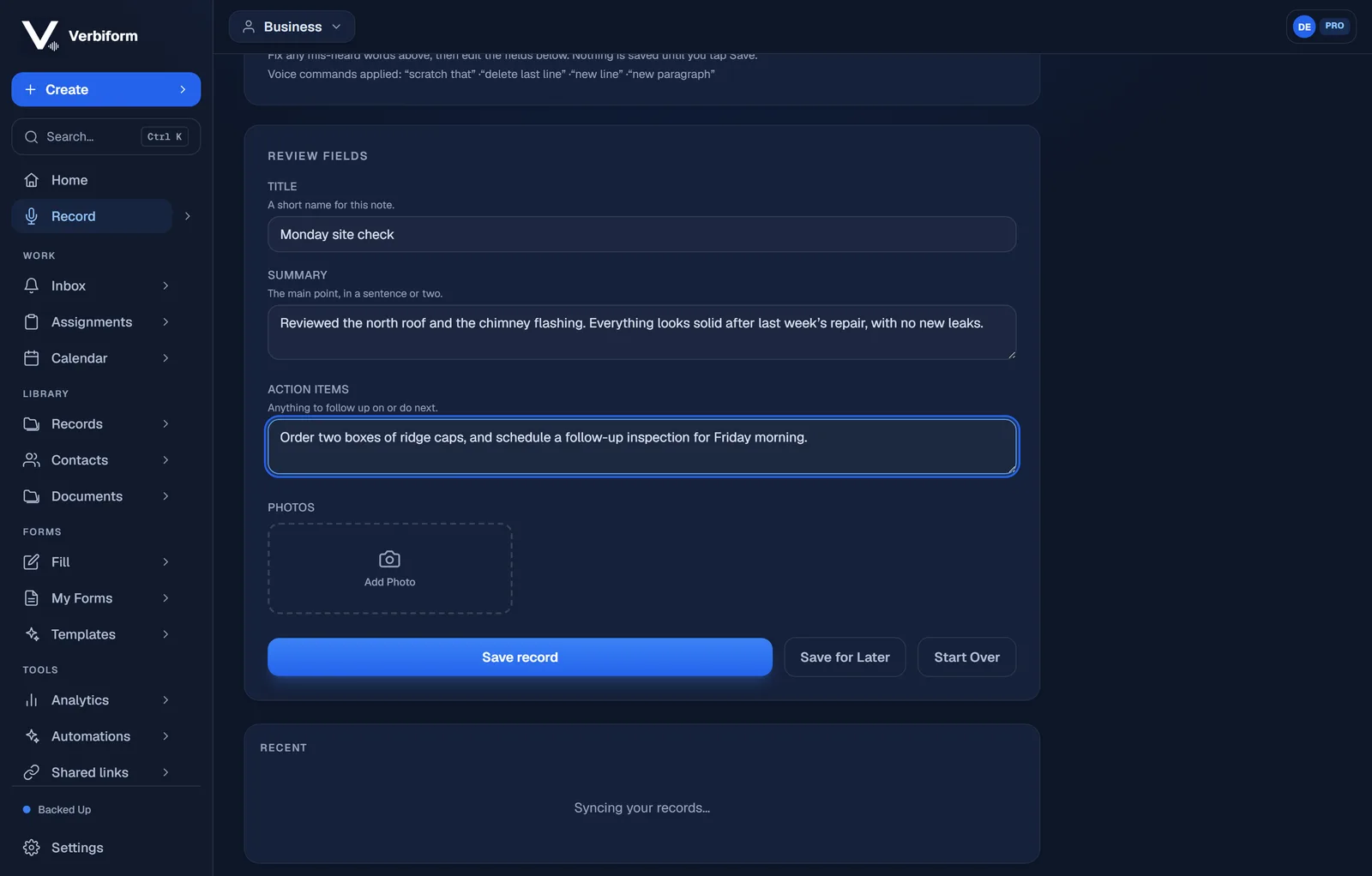
ตรวจทานสิ่งที่กรอกไว้
แต่ละฟิลด์แสดงค่าที่ Verbiform บันทึกจากสิ่งที่คุณพูด แก้ไขคำที่ฟังผิดใด ๆ ใน ข้อความถอดเสียง แก้ฟิลด์ด้วยการแตะ และเพิ่มรูปภาพหากช่วยได้ ในขั้นตอนนี้ระเบียนจะ ถูกบันทึกเมื่อคุณแตะบันทึก และการบันทึกเสียงของคุณจะถูกเก็บไว้ตลอดเวลา — ดังนั้นคำที่ฟังผิดจึงเป็น สิ่งที่คุณจับได้ตรงนี้ ไม่ใช่ภายหลัง
บันทึก แชร์ หรือลงนาม
เก็บระเบียน ส่งลิงก์ เก็บลายเซ็น หรือส่งออกเอกสารที่ออกแบบไว้ ไม่ว่าจะเป็นอะไรต่อไป มันก็พร้อมใช้งาน