 Verbiform
Bumuo ng custom na template
Kapag wala sa 150+ na handa nang template ang tumutugma sa form na pinagtatrabahuhan mo na, gumawa ng sarili mo. Inilalarawan mo ang mga field nang isang beses; pagkatapos nito, pinupunan ng bawat recording ang mga ito sa pamamagitan ng boses — at ikaw ang nagpapasya nang eksakto kung ano ang nakukuha at kung saan ito napupunta.
Buksan ang template builder
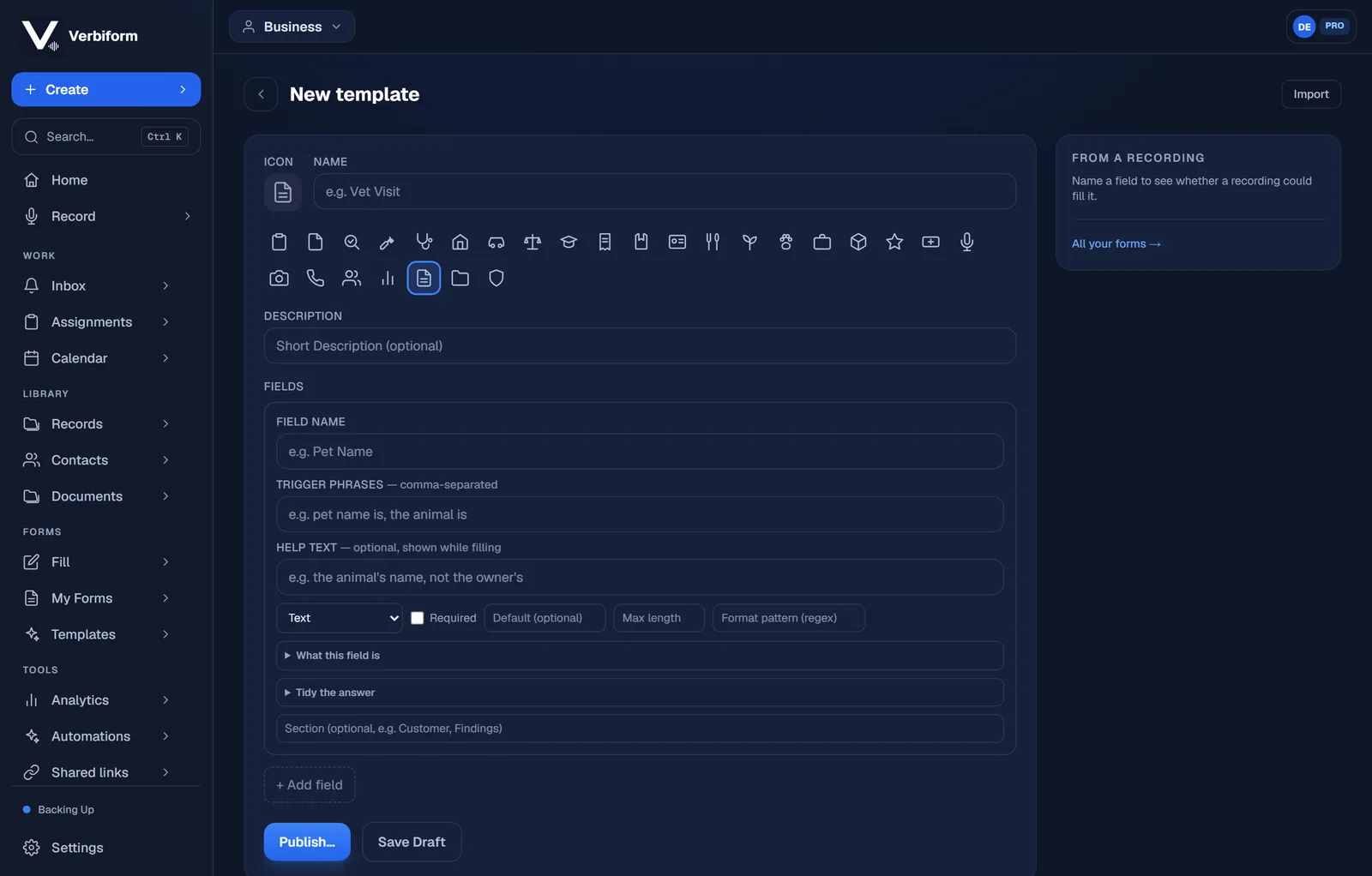
Sa app, pumunta sa Mga template at piliin Gumawa ng sarili mo (makikita mo rin ang iyong mga custom sa ilalim ng Aking mga Template). Magsisimula ka mula sa blangkong template — walang import, walang setup, ang mga field lang na gusto mo.
Pangalanan ito at sabihin kung para saan ito
Bigyan ang template ng malinaw na pangalan — “Site Visit Report,” “Client Intake,” “Weekly One-on-One” — at isang maikling paglalarawan. Ang pangalan ang paraan upang mahanap mo ito mamaya, at tumutulong ito sa Verbiform na imungkahi ang template kapag ang isang recording ay parang tugma.
Idagdag ang iyong mga field
Magdagdag ng field para sa bawat bagay na gusto mong makuha — pangalan ng customer, petsa, address, mga natuklasan, total, at iba pa. Bigyan ang bawat isa ng simpleng label; ang label na iyon ang lumalabas sa tapos na dokumento, kaya isulat ito sa paraang gusto mong basahin.
Itakda ang uri at mga trigger phrase ng bawat field
Pumili ng uri upang makuha nang malinis ang halaga — teksto, numero, petsa, isang pagpipilian mula sa listahan, oo/hindi, at iba pa. Pagkatapos ay idagdag ang mga trigger phrase talagang sinasabi ng mga tao para sa field na iyon (“the customer is,” “invoice total,” “date of visit”), markahan ang anumang kinakailangan, at magdagdag ng help text kung saan nangangailangan ng pahiwatig ang isang field. Ang mabuting mga trigger ang nagpapa- drop sa bawat detalye ng isang recording sa tamang lugar.
Magdagdag ng mga total, logic, o paulit-ulit na row
Para sa anumang higit sa isang flat na form, idagdag ang mga piyesang akma: pagpangkatin ang mga field sa mga seksyon, kalkulahin ang isang total mula sa iba pang field, ipakita o itago ang isang field batay sa naunang sagot, o gumamit ng paulit-ulit na line-item na talahanayan para sa mga bagay tulad ng mga parts, gawain, o dumalo. Idagdag lamang kung ano ang kailangan ng iyong form — ganap na maayos ang isang maikling template.
I-preview ito at subukan gamit ang isang recording
I-preview ang layout upang makita kung paano ito nababasa, pagkatapos ay mag-record ng maikling walkthrough sa paraang talagang ididikta mo ito. Tingnan na ang bawat detalye ay napunta sa tamang field, at i-adjust ang mga label o trigger phrase para sa anumang hindi. Ang pagsubok gamit ang sarili mong boses ang pinakamabilis na paraan upang maitama ang isang template.
I-save ito at gamitin ito
I-save ang template at handa na itong punan sa pamamagitan ng boses tulad ng iba pa. Sa isang Team plan maaari mong gawing available ito sa iyong buong workspace, kaya lahat ay kumukuha ng parehong mga field sa parehong paraan — at maaari mo itong pinuhin anumang oras nang hindi ginagalaw ang mga record na nagawa na mula rito.