 Verbiform
맞춤 템플릿 만들기
150개 이상의 기성 템플릿 중 어느 것도 이미 사용하는 양식과 맞지 않으면, 직접 만드세요. 필드를 한 번 설명하면, 그 후에는 모든 녹음이 음성으로 그것을 채웁니다 — 그리고 무엇을 캡처하고 어디에 넣을지는 당신이 정확히 결정합니다.
템플릿 빌더 열기
앱에서 다음으로 이동하세요: 템플릿 그리고 선택하세요 직접 만들기 (사용자 지정 항목은 다음 아래에서도 찾을 수 있습니다: 내 템플릿). 빈 템플릿에서 시작합니다 — 가져오기도, 설정도 없이, 원하는 필드만.
이름을 붙이고 용도를 적으세요
템플릿에 명확한 이름을 붙이세요 — “현장 방문 보고서,” “고객 접수,” “주간 1:1” 같은 — 그리고 짧은 설명을 더하세요. 이 이름으로 나중에 찾게 되며, 녹음이 일치하는 것처럼 들릴 때 Verbiform이 템플릿을 제안하는 데도 도움이 됩니다.
필드 추가
캡처하려는 항목마다 필드를 추가하세요 — 고객명, 날짜, 주소, 발견 사항, 합계 등. 각 필드에 알기 쉬운 라벨을 붙이세요. 그 라벨이 완성된 문서에 그대로 표시되므로, 읽히기를 원하는 대로 작성하세요.
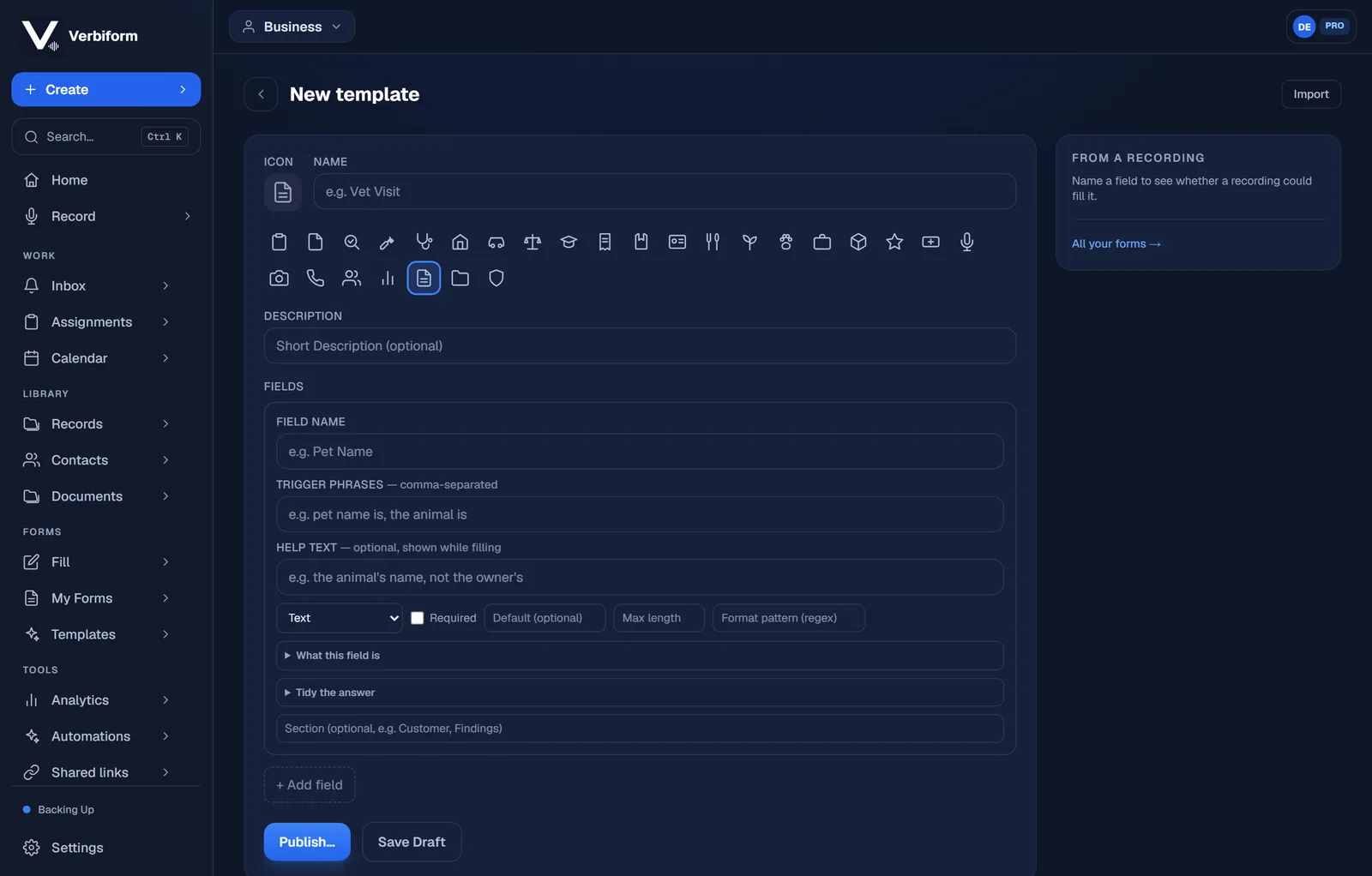
각 필드의 유형과 트리거 문구를 설정하세요
값이 깔끔하게 캡처되도록 유형을 선택하세요 — 텍스트, 숫자, 날짜, 목록에서 선택, 예/아니오 등. 그런 다음 다음을 추가하세요: 트리거 문구 사람들이 그 필드에 대해 실제로 말하는 것 (“고객은,” “청구서 합계,” “방문 날짜”)을, 필수 항목을 표시하고, 필드에 힌트가 필요한 곳에는 도움말 텍스트를 추가하세요. 좋은 트리거가 녹음이 각 세부 사항을 알맞은 자리에 넣게 만드는 요소입니다.
합계, 로직 또는 반복 행 추가
단순한 양식을 넘어서는 경우, 맞는 요소를 추가하세요: 필드를 섹션으로 묶고, 다른 필드로부터 합계를 계산하고, 이전 답변에 따라 필드를 표시하거나 숨기고, 부품, 작업, 참석자 같은 항목에는 반복 항목별 표를 사용하세요. 양식에 필요한 것만 추가하세요 — 짧은 템플릿도 전혀 문제없습니다.
미리 보고 녹음으로 테스트하세요
레이아웃을 미리 보고 어떻게 읽히는지 확인한 다음, 실제로 받아쓰듯이 짧은 둘러보기를 녹음하세요. 각 세부 사항이 알맞은 필드에 들어갔는지 확인하고, 그렇지 않은 것은 라벨이나 트리거 문구를 조정하세요. 자신의 목소리로 테스트하는 것이 템플릿을 제대로 완성하는 가장 빠른 방법입니다.
저장하고 활용하세요
템플릿을 저장하면 다른 것과 똑같이 음성으로 작성할 준비가 됩니다. Team 요금제에서는 워크스페이스 전체에 제공할 수 있어, 모두가 같은 필드를 같은 방식으로 캡처합니다 — 그리고 이미 그로부터 만들어진 기록을 건드리지 않고 언제든지 다듬을 수 있습니다.