 Verbiform
Créer un modèle personnalisé
Lorsqu’aucun des plus de 150 modèles prêts à l’emploi ne correspond au formulaire avec lequel vous travaillez déjà, créez le vôtre. Vous décrivez les champs une fois ; après cela, chaque enregistrement les remplit à la voix — et c’est vous qui décidez exactement de ce qui est capturé et où cela se place.
Ouvrir le créateur de modèles
Dans l’application, accédez à Modèles et choisissez Créez le vôtre (vous trouverez également les vôtres, personnalisés, sous Mes modèles). Vous partez d’un modèle vierge — aucun import, aucune configuration, juste les champs que vous voulez.
Nommez-le et dites à quoi il sert
Donnez au modèle un nom clair — “Rapport de visite de site,” “Fiche d’admission client,” “Point hebdomadaire en tête-à-tête” — et une courte description. C’est par son nom que vous le retrouverez plus tard, et cela aide Verbiform à suggérer le modèle lorsqu’un enregistrement semble y correspondre.
Ajoutez vos champs
Ajoutez un champ pour chaque élément que vous voulez capturer — nom du client, date, adresse, constats, totaux, et ainsi de suite. Donnez à chacun un libellé clair ; c’est ce libellé qui apparaît sur le document terminé, alors rédigez-le tel que vous voudriez le lire.
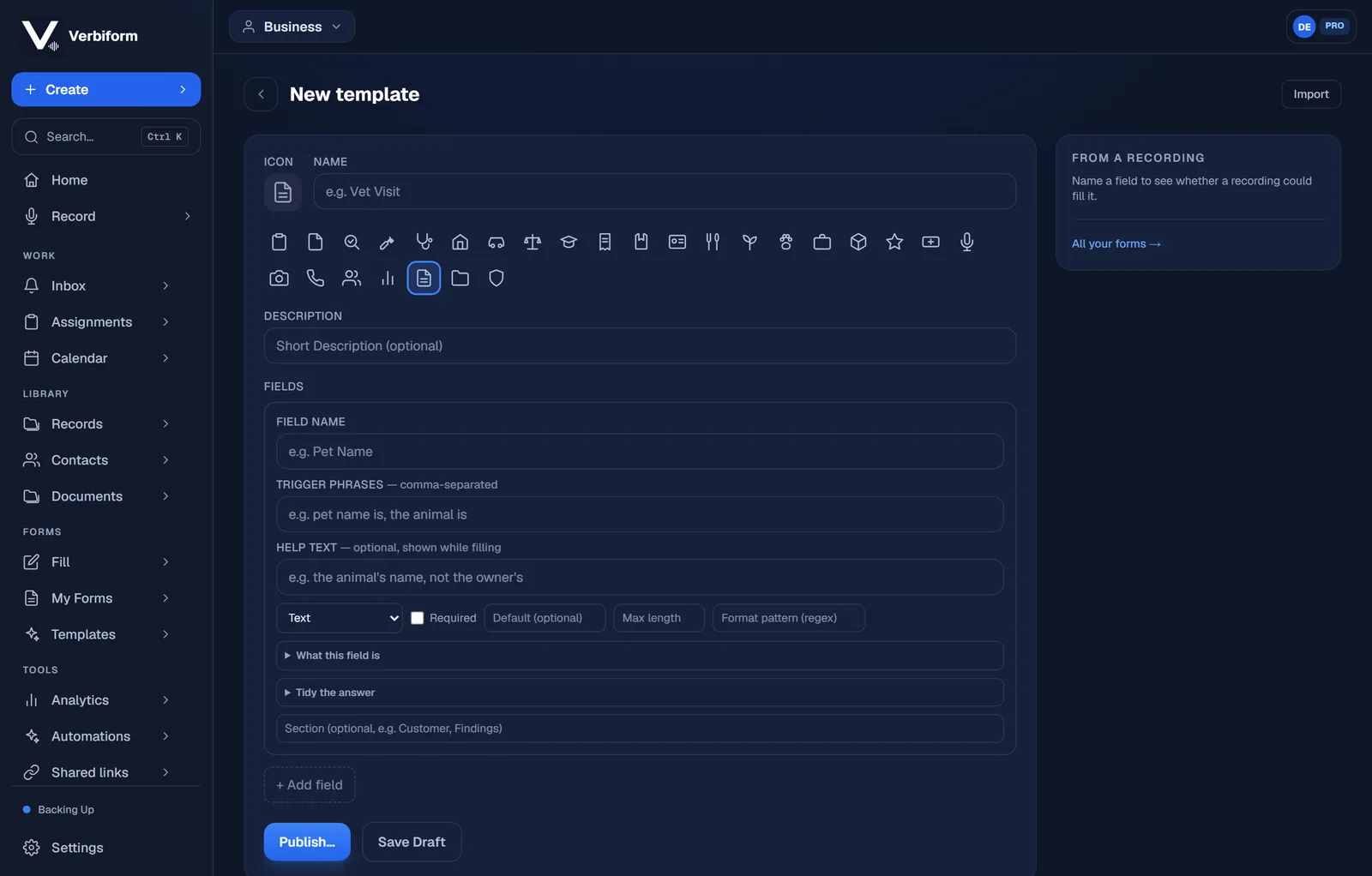
Définissez le type et les phrases déclencheuses de chaque champ
Choisissez un type pour que la valeur soit capturée proprement — texte, nombre, date, un choix dans une liste, oui/non, et plus encore. Ajoutez ensuite les phrases déclencheuses que les gens disent réellement pour ce champ (“le client est,” “total de la facture,” “date de la visite”), marquez tout ce qui est obligatoire, et ajoutez un texte d’aide là où un champ a besoin d’une indication. De bons déclencheurs sont ce qui permet à un enregistrement de déposer chaque détail au bon endroit.
Ajoutez des totaux, de la logique ou des lignes répétées
Pour tout ce qui va au-delà d’un formulaire simple, ajoutez les éléments qui conviennent : regroupez des champs en sections, calculez un total à partir d’autres champs, affichez ou masquez un champ selon une réponse précédente, ou utilisez un tableau de postes répété pour des choses comme les pièces, les tâches ou les participants. N’ajoutez que ce dont votre formulaire a besoin — un modèle court convient parfaitement.
Prévisualisez-le et testez-le avec un enregistrement
Prévisualisez la mise en page pour voir ce que cela donne, puis enregistrez une courte démonstration comme vous la dicteriez vraiment. Vérifiez que chaque détail est arrivé dans le bon champ, et ajustez les libellés ou les phrases déclencheuses pour tout ce qui ne l’a pas été. Tester avec votre propre voix est le moyen le plus rapide de réussir un modèle.
Enregistrez-le et mettez-le à profit
Enregistrez le modèle et il est prêt à être rempli à la voix comme n’importe quel autre. Sur une formule Team, vous pouvez le mettre à la disposition de tout votre espace de travail, pour que chacun capture les mêmes champs de la même façon — et vous pouvez l’affiner à tout moment sans toucher aux fiches déjà créées à partir de lui.